Einleitung
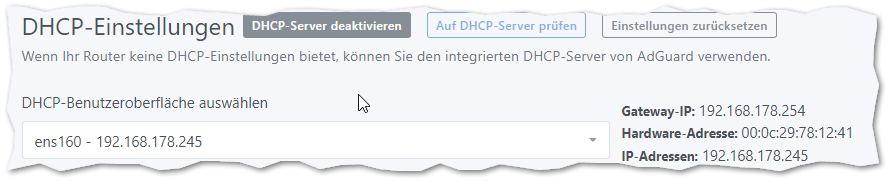
Neben dem Kernfeature von AdGuard Home (also der Funktions als DNS Server inkl. Adfilter), bringt das gute System einen DHCP Server mit. Sollte also der Router zu Hause keine passende DHCP Funktion mitliefern (wie bei mir), so kann man wunderbar die DHCP Funktion von AdGuard Home verwenden.
DHCP Server konfigurieren
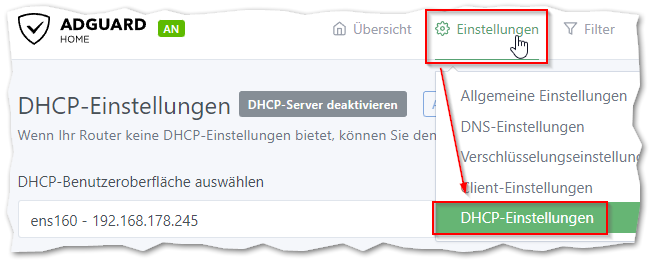
Um den DHCP Server zu konfigurieren, wechselt man auf seinem AdGuard Home System einfach in die DHCP-Einstellungen.
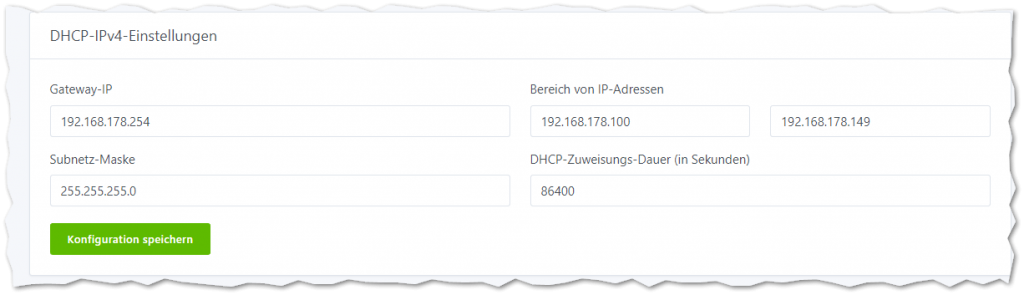
Hier kann man nun die Grundkonfiguration des DHCP Server einstellen. Dazu wird einfach im oberen Teil die entsprechende Konfiguration angepasst.
In meinem Fall ist das:
| Gateway IP | 192.168.178.254 |
| DHCP Start | 192.168.178.100 |
| DHCP Ende | 192.168.178.149 |
| Subnetz | 255.255.255.0 |
| DHCP Dauer | 86400 Sek. |
Statische Resevierungen
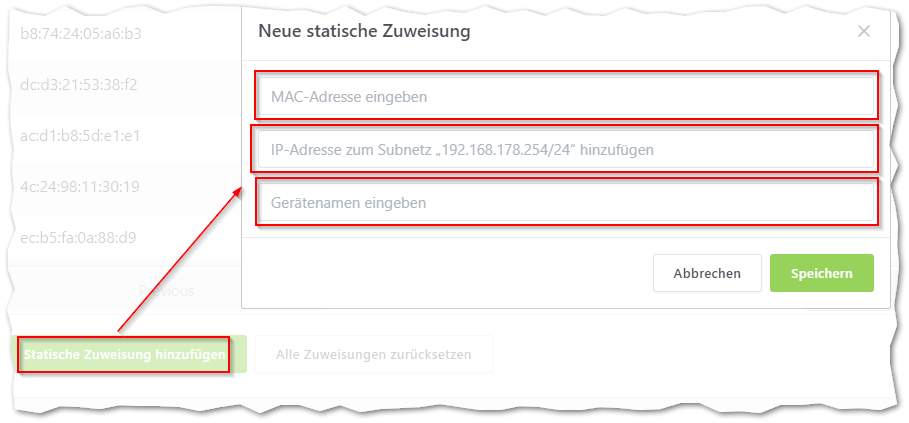
Natürlich bietet der DHCP Server auch die Optionen, diverse statische Reservierungen zu definieren. Da es eine Reihe von „dummen“ Geräte gibt die keine Optionen auf feste IPs haben, kann man natürlich auch Adressen vorab reservieren. Das kann auch ganz nützlich sein, wenn man z.B. im Smart Home Bereich unterwegs ist und Geräte nach der ersten Anmeldung direkt eine passende IP mit allen Einstellungen erhalten sollen (z.B. das Philips Hue Gateway oder diverse Staubsauger Roboter).
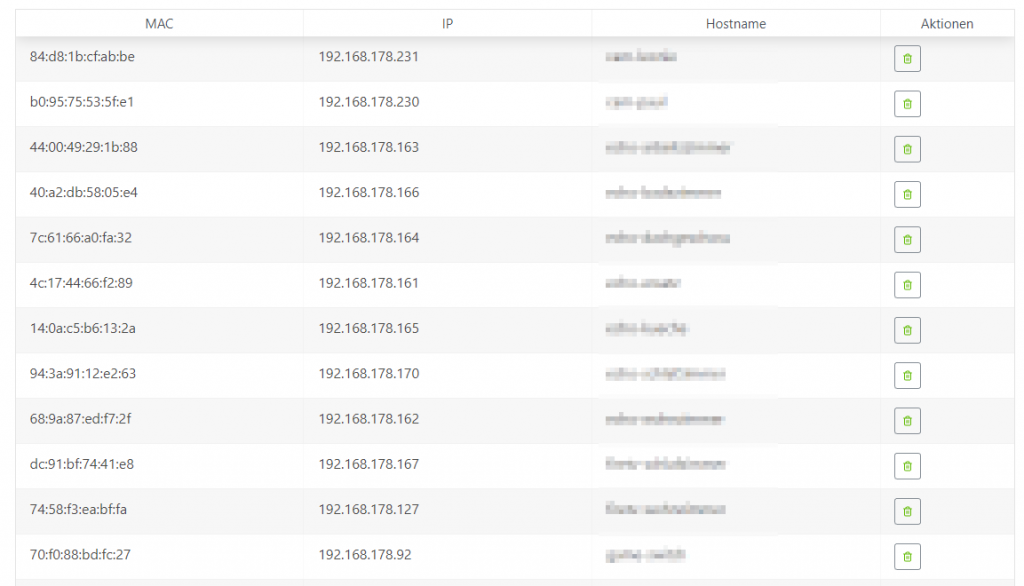
Für eine statische Resevierung wird einfach nur die MAC Adresse des Gerätes benötigt. Der Rest wird über den kleinen Assistenten einfach definiert.
So steht am Ende der Konfiguration auch eine angenehme Reservierungstabelle zur Verfügung.
DHCP Zuweisungen
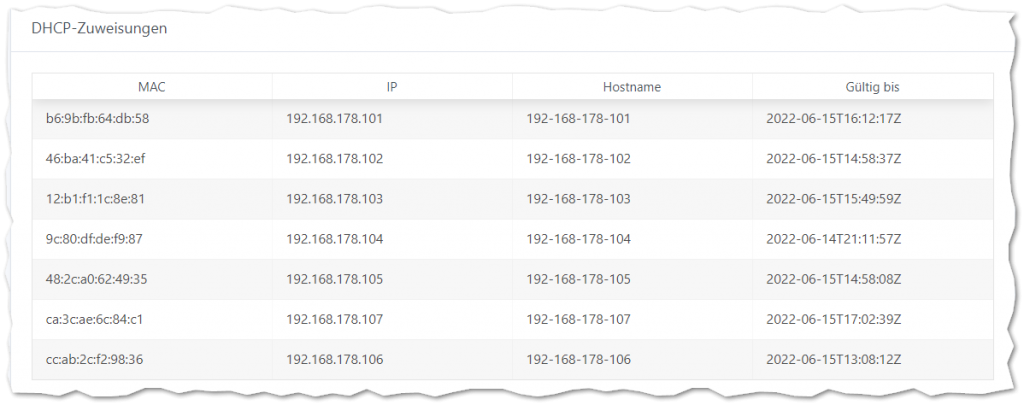
Innerhalb der Übersicht kann man auch die bereits vergebenen Resevierungen sehen. Dazu einfach den Bereich „DHCP-Zuweisungen“ prüfen.
DHCP Server aktivieren
Um den DHCP zu aktiveren wird am oberen Ende der Konfigkarte einfach der Server aktiv gesetzt.
ACHTUNG!: Vorab sollte man natürlich seinen alten DHCP Server inaktiv setzen.