
Ausgangsituation
Auf der Suche nach einem tauglichen Werbefilter, der bei mir netzwerkweit eingesetzt werden kann bin ich bei AdGuard Home hängen geblieben. Zusätzlich deckt die Software mit dem integrierten DHCP Server eine Funktion ab, die momentan in meiner TP-Link Infrastruktur eher schlecht umgesetzt ist. Über den Omada Controller und den damit verbunden TP-Link TL-R605 kann zwar ein DHCP Server abgebildet werden, nur leider neigt der DHCP Server immer wieder zu Abstürzen und sorgt damit für einen Neustart sämtlicher Internetschnittstellen am Route (inkl. Abbruch der Internetverbindung).
Betriebssystem Installation
Installiert wird das ganze System bei mir als virtuelle Maschine auf Basis einer Ubuntu VM.
VM-Konfiguration
- virtuelle Maschine: VMWare ESXi 6.7
- Kerne: 2 vCPUs
- Arbeitsspeicher: 1 GB
- Festplatte: 20 GB
- Betriebssystem: Ubuntu 20.04.03 LTS Server
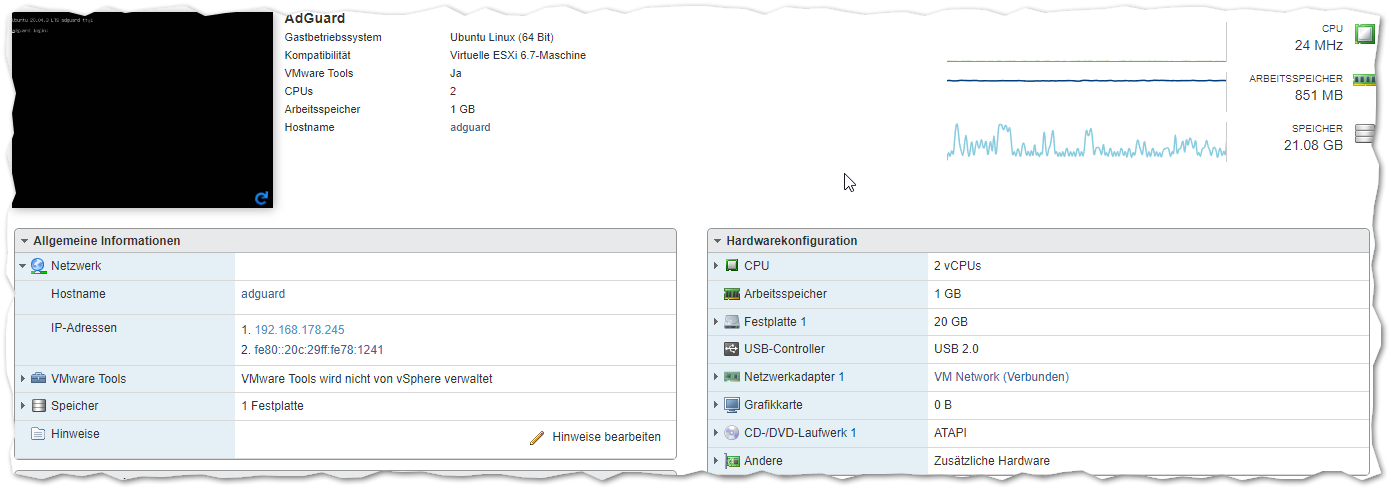
Die Installation von Ubuntu ist als reine Standardinstallation mit aktivem openssh Feature durchgeführt worden. Nach der Installation habe ich zusätzlich der VM eine feste IP vergeben. Da AdGuard als DNS und DHCP Server im Netzwerk laufen wird ist das natürlich unerlässlich.
Die Anleitung für eine Ubuntu Basisinstallation, sowie der Konfiguration einer festen IP Adresse wird hier natürlich noch folgen.
Aktuelle IP Konfiguration
| IP-Adresse: | 192.168.178.245/24 |
| Subnetz: | 255.255.255.0 |
| Gateway: | 192.168.178.254 |
| DNS: | 1.1.1.1 |
AdGuard Installation
Die AdGuard Installation erfolgt aus Basis der originalen Anleitung: AdGuard Getting Started
- per OpenSSH oder direkt mit der Konsole am Ubuntu Server verbinden
- Automatische Installation über:
sudo curl -s -S -L https://raw.githubusercontent.com/AdguardTeam/AdGuardHome/master/scripts/install.sh | sh -s -- -vDie Installation von AdGuard Home wird im Normalfall völlig automatisch durchgeführt. Vor der weiteren Konfiguration wird die VM einmal neugestartet. Nach dem Neustart kann der Setup Wizard von AdGuard Home über die vergebene IP aufgerufen werden (in einem Fall: https://192.168.178.245:3000).
Die Zugriffs IP deines AdGuards wird übrigens auch nach dem ersten Setup auf der Serverkonsole ausgegeben.
Setup Wizard
Nach dem ersten Start erwartet uns nun der Setup Wizard. Neben den typischen Themen wie User und Passwort, wird nun auch der DNS Server an das entsprechende Netzwerkinterface gebunden. Bei der Nutzung von Ubuntu als Betriebssystem kann unter Umständen der DNS Server nicht aktiviert werden, da Port 53 schon ab Werk belegt ist. Dafür gibt es aber eine einfache Lösung.
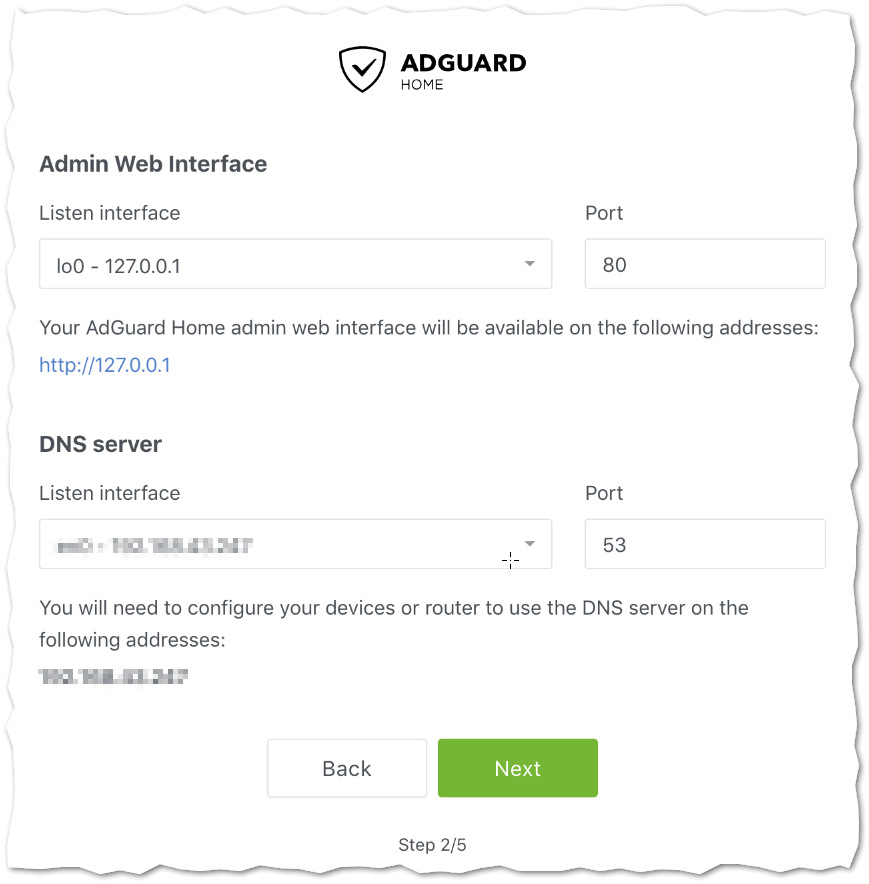
Nach Abschluss des Wizards ist die Grundinstallation erstmal abgeschlossen. Zur weiteren Nutzung müssen nun die Clients im Netzwerk mit dem entsprechenden DNS Server ausgestattet sein, d.h. bei Geräten mit festen IPs wird als „DNS 1“ die IP vom AdGuard Home Server eingetragen. Beim Geräten mit DHCP wird im DHCP Server die Option für den DNS Server angepasst. Der DHCP Server sollte natürlich als DNS ebenfalls den AdGuard Server verteilen.